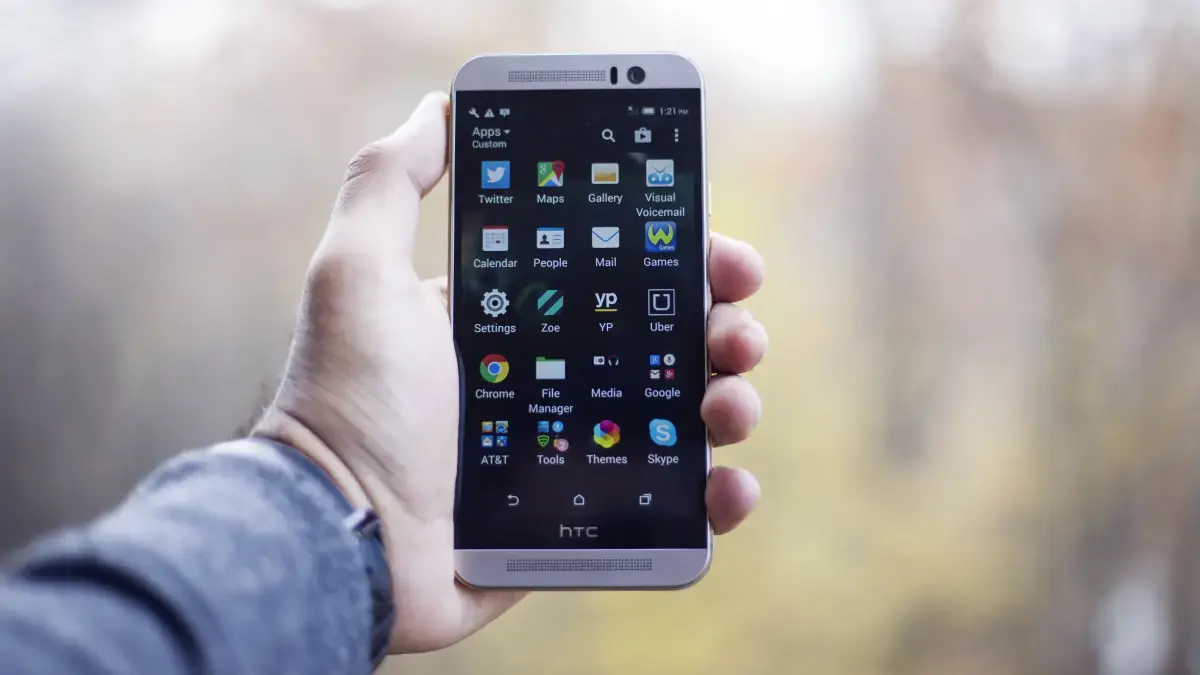
batampos - HP yang sudah digunakan selama bertahun-tahun biasanya mulai mengalami penurunan performa. Aplikasi membutuhkan waktu lebih lama untuk dibuka, perpindahan menu terasa tersendat, bahkan keyboard bisa mengalami jeda saat digunakan untuk mengetik.
Kondisi tersebut tentu mengganggu, terutama jika HP masih menjadi perangkat utama untuk bekerja, berkomunikasi, hingga menikmati hiburan.
Namun, HP yang mulai lemot tidak selalu berarti harus segera diganti. Ada sejumlah langkah sederhana yang dapat dilakukan untuk mengurangi beban sistem dan membuat perangkat kembali lebih responsif.
Berikut tujuh cara mengatasi HP lemot yang bisa dicoba sebelum memutuskan membeli perangkat baru.
1. Hapus Aplikasi yang Jarang Digunakan
Semakin lama digunakan, biasanya semakin banyak aplikasi yang terpasang di HP. Sebagian mungkin sudah tidak pernah dibuka, tetapi tetap menggunakan ruang penyimpanan dan pada kondisi tertentu dapat menjalankan proses di latar belakang.
Periksa daftar aplikasi yang terpasang dan hapus program yang memang sudah tidak diperlukan. Selain mengosongkan ruang penyimpanan, langkah ini dapat mengurangi beban sistem.
2. Bersihkan Penyimpanan yang Hampir Penuh
Ruang penyimpanan yang hampir penuh dapat membuat HP terasa semakin lambat. Foto, video, dokumen, hasil unduhan, hingga media dari aplikasi percakapan sering kali menumpuk tanpa disadari.
Periksa penyimpanan dan cari file berukuran besar yang sudah tidak dibutuhkan. Foto atau video penting juga dapat dipindahkan ke penyimpanan cloud atau perangkat lain agar ruang di HP kembali lega.
3. Hapus Cache Aplikasi
Aplikasi biasanya menyimpan data sementara atau cache agar beberapa proses dapat berjalan lebih cepat. Namun, cache dari berbagai aplikasi bisa terus bertambah dan menggunakan ruang penyimpanan.
Jika aplikasi tertentu terasa semakin berat, coba bersihkan cache melalui menu pengaturan HP.
Perlu diingat, jangan sembarangan memilih opsi hapus data aplikasi. Tindakan tersebut dapat menghapus pengaturan atau membuat akun pada aplikasi harus masuk kembali.
4. Perbarui Sistem Operasi dan Aplikasi
Software yang terlalu lama tidak diperbarui dapat mengalami masalah kompatibilitas atau bug yang sebenarnya sudah diperbaiki pengembang.
Karena itu, periksa pembaruan sistem operasi maupun aplikasi yang tersedia untuk HP. Pastikan kapasitas penyimpanan mencukupi sebelum melakukan pembaruan.
Untuk HP yang sudah cukup tua, pembaruan sistem juga perlu dipertimbangkan berdasarkan spesifikasi perangkat. Versi software terbaru belum tentu terasa lebih ringan pada perangkat lama.
5. Batasi Aplikasi yang Berjalan di Latar Belakang
Tidak semua aplikasi perlu terus aktif di latar belakang. Terlalu banyak aplikasi yang melakukan sinkronisasi atau mengirim notifikasi secara rutin dapat menambah beban kerja sistem.
Periksa aplikasi yang memiliki izin berjalan di latar belakang dan batasi aplikasi yang sebenarnya tidak terlalu penting.
Penggunaan widget yang tidak diperlukan di layar utama juga dapat dikurangi agar sistem bekerja sesuai kebutuhan.
6. Restart HP Secara Berkala
Restart merupakan cara sederhana yang dapat membantu ketika HP sudah digunakan dalam waktu lama tanpa pernah dimulai ulang.
Memulai ulang perangkat akan menghentikan berbagai proses yang sedang berjalan dan memberikan sistem kesempatan untuk kembali bekerja dari kondisi awal.
Jika HP mulai terasa berat setelah digunakan seharian, coba lakukan restart terlebih dahulu sebelum mengambil langkah yang lebih ekstrem.
Cara ini memang bukan solusi permanen, tetapi dapat membantu mengatasi kelambatan yang disebabkan proses sementara.
7. Pertimbangkan Reset ke Pengaturan Pabrik
Jika berbagai cara di atas sudah dilakukan tetapi HP tetap sangat lambat, reset ke pengaturan pabrik dapat menjadi pilihan terakhir.
Langkah ini akan menghapus data dan aplikasi dari perangkat sehingga sistem kembali ke kondisi seperti saat pertama kali disiapkan.
Sebelum melakukan reset, pastikan seluruh foto, video, kontak, dokumen, dan data penting sudah dicadangkan.
Setelah proses selesai, jangan langsung memasang semua aplikasi lama. Pilih aplikasi yang benar-benar dibutuhkan agar ruang penyimpanan dan sistem HP tidak kembali terbebani.
Jika HP tetap lambat setelah reset pabrik, masalahnya bisa berkaitan dengan keterbatasan spesifikasi atau kondisi komponen perangkat. Pada tahap tersebut, mengganti perangkat mungkin memang perlu dipertimbangkan.(*)
Editor : Cipi Ckandina